
Apple Notes está disponible para usted si compra un iPhone, iPad o una computadora Mac; ah, y también está disponible en la web. Introducida por primera vez con el iPhone en 2007, Notes es ahora una de las aplicaciones más omnipresentes. Y a lo largo de los años, ha agregado más funciones a su marco básico para tomar notas.
Incluso si usa Apple Notes todos los días para hacer listas, realizar un seguimiento de sus tareas pendientes o anotar pensamientos aleatorios, es posible que no sepa lo que Notes puede hacer por usted. Es una aplicación increíblemente capaz y versátil, a pesar de su interfaz sencilla, y al menos algunos de estos consejos le resultarán útiles.
1. Colaborar en notas
Puedes colaborar en notas con otras personas a través de iCloud, lo cual es conveniente para familias y equipos de trabajo. Desde dentro de una nota, toque el botón Compartir (flecha y cuadrado), seleccione cooperar En la parte superior de la siguiente pantalla, encontrarás un enlace que puedes enviar a otras personas.
2. Adjunte etiquetas a las notas
Etiquetar es una forma realmente efectiva de organizar tus notas: todo lo que tienes que hacer es agregar etiquetas con hashtags (como «#trabajo») en cualquier parte de las notas. Verá una lista de etiquetas utilizadas en la pantalla principal de notas y luego podrá tocar cualquier hashtag para saltar a las notas coincidentes.
3. Agrega líneas y cuadrículas
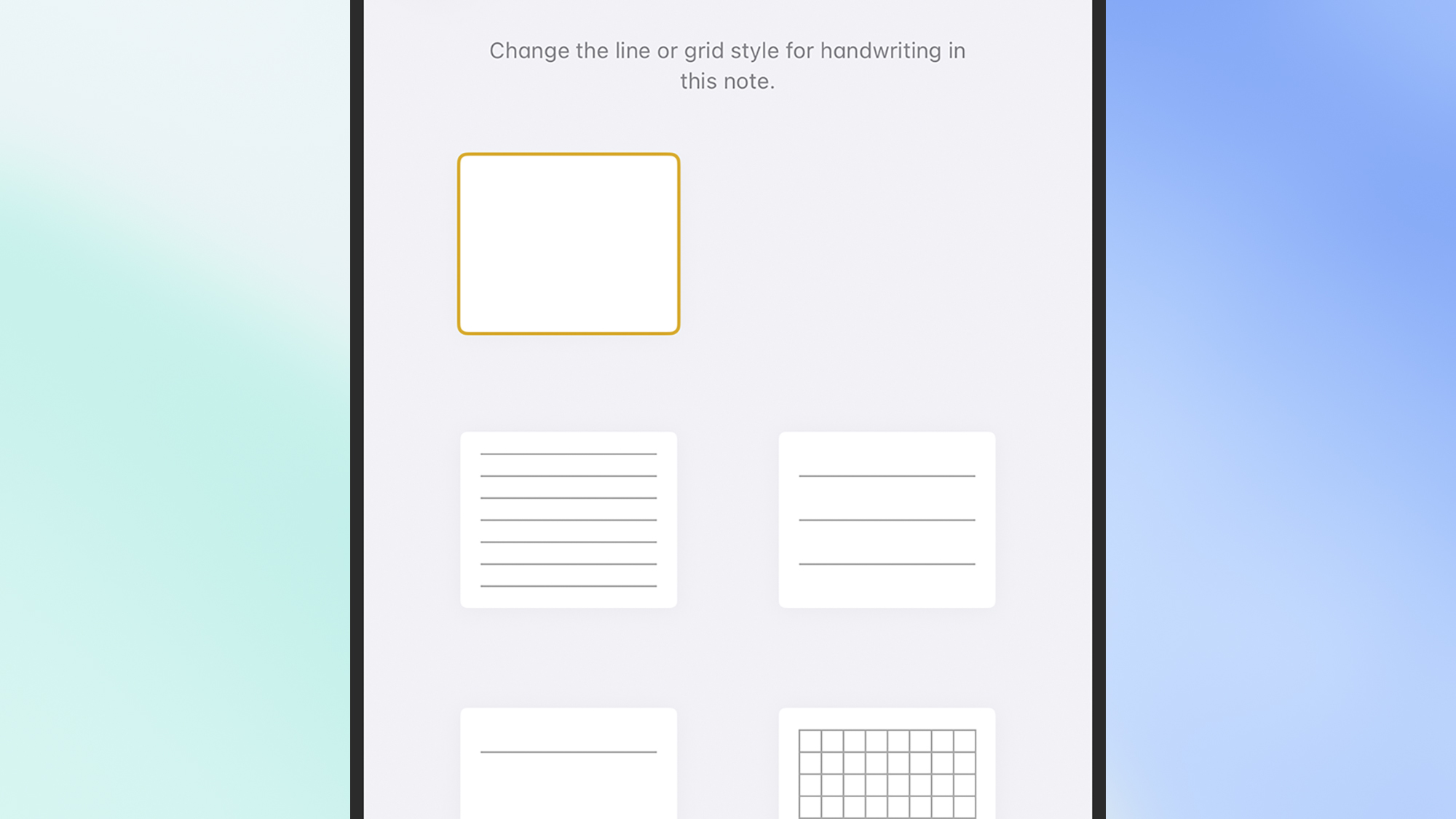
Si está utilizando una de las herramientas de dibujo para garabatear dentro de una nota, ya sea dibujando o escribiendo a mano, las líneas y cuadrículas pueden ser guías útiles. Puedes soltarlo en cualquier nota tocando los tres puntos (arriba a la derecha) y luego eligiendo Líneas y cuadrículas desde el menú.
4. Coloca la tabla en tus notas.
Las tablas pueden ser una forma realmente eficaz de organizar una nota. Cuando estés en modo de edición de texto dentro de una nota, toca el ícono de la tabla en la barra de herramientas (parece cuatro rectángulos) para agregar uno. Toque los controladores alrededor de la tabla para agregar y eliminar columnas y filas según sea necesario.
5. Consigue un apego rápido
Ahora puede adjuntar todo tipo de cosas a sus notas, incluidas fotos, archivos y enlaces web. Para acceder rápidamente a sus archivos adjuntos desde la lista principal de notas, toque los tres puntos (arriba a la derecha) y luego seleccione Ver archivo adjunto—Esto puede ahorrar mucho tiempo de búsqueda y desplazamiento.
6. Cambiar el diseño
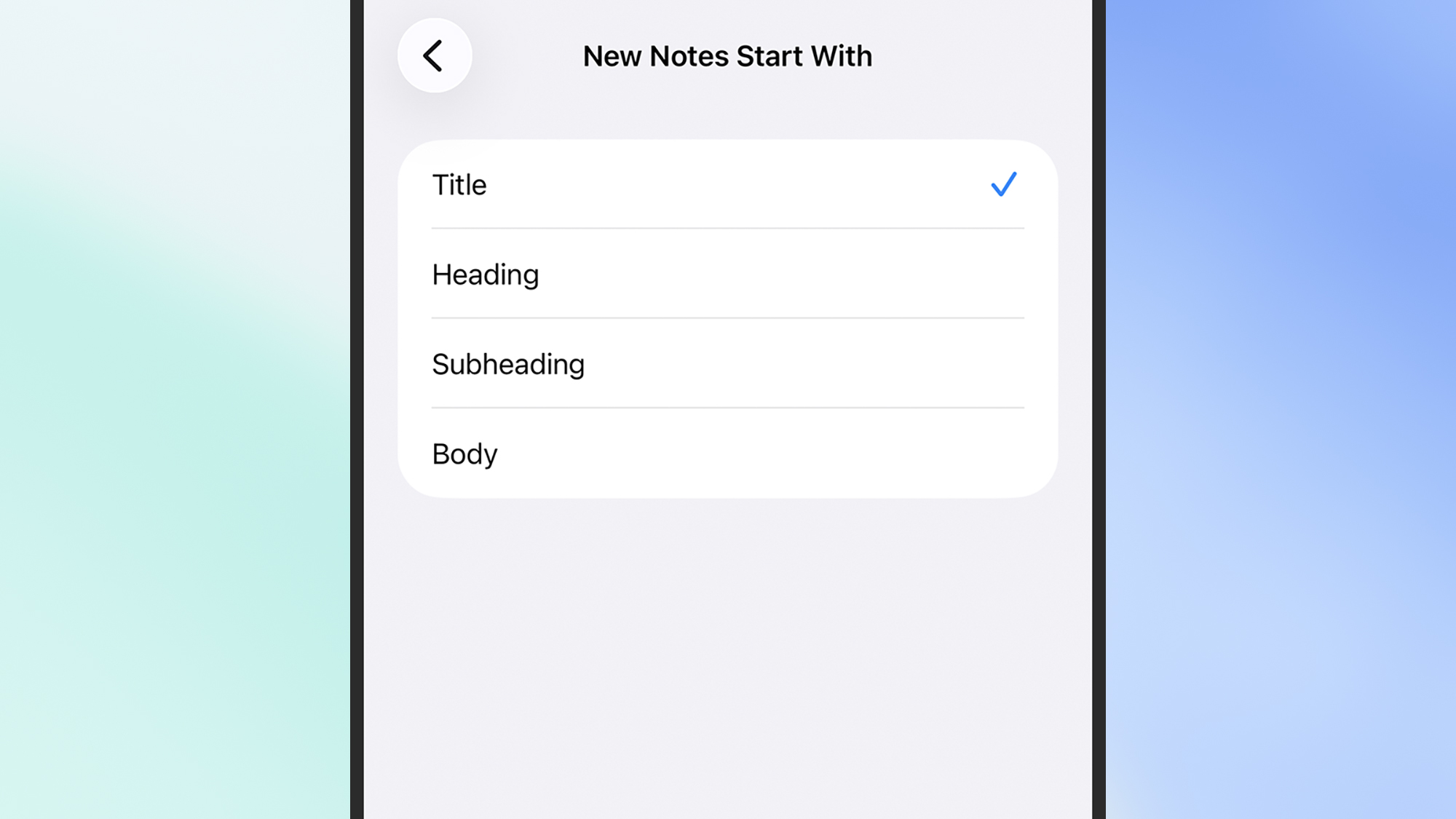
Las nuevas notas comenzarán con un título grande y en negrita de forma predeterminada, pero no tienes que ceñirte a eso si no lo deseas. Desde la pantalla principal de Configuración de iOS, seleccione aplicaciones entonces Notaentonces Comience con una nueva nota: hay opciones disponibles título, título, subtitularY el cuerpo.
7. Revisar notas con IA
Apple Intelligence ahora está disponible en Notas, si lo necesita: desde dentro de una nota, toque el botón Apple Intelligence en la barra de herramientas (parece un bolígrafo dentro de una forma de estrella), luego elija AI Check ortografía, gramática y estructura de oración para corregir.
8. Resuelve la ecuación
Notes puede resolver ecuaciones y sumas básicas como una aplicación de calculadora o una hoja de cálculo: no tiene que hacer nada especial para habilitarlo, simplemente ingrese sus cálculos seguidos de un signo igual. También puedes hacer conversiones, como «8 centímetros a pulgadas =».
9. Vincular notas entre sí
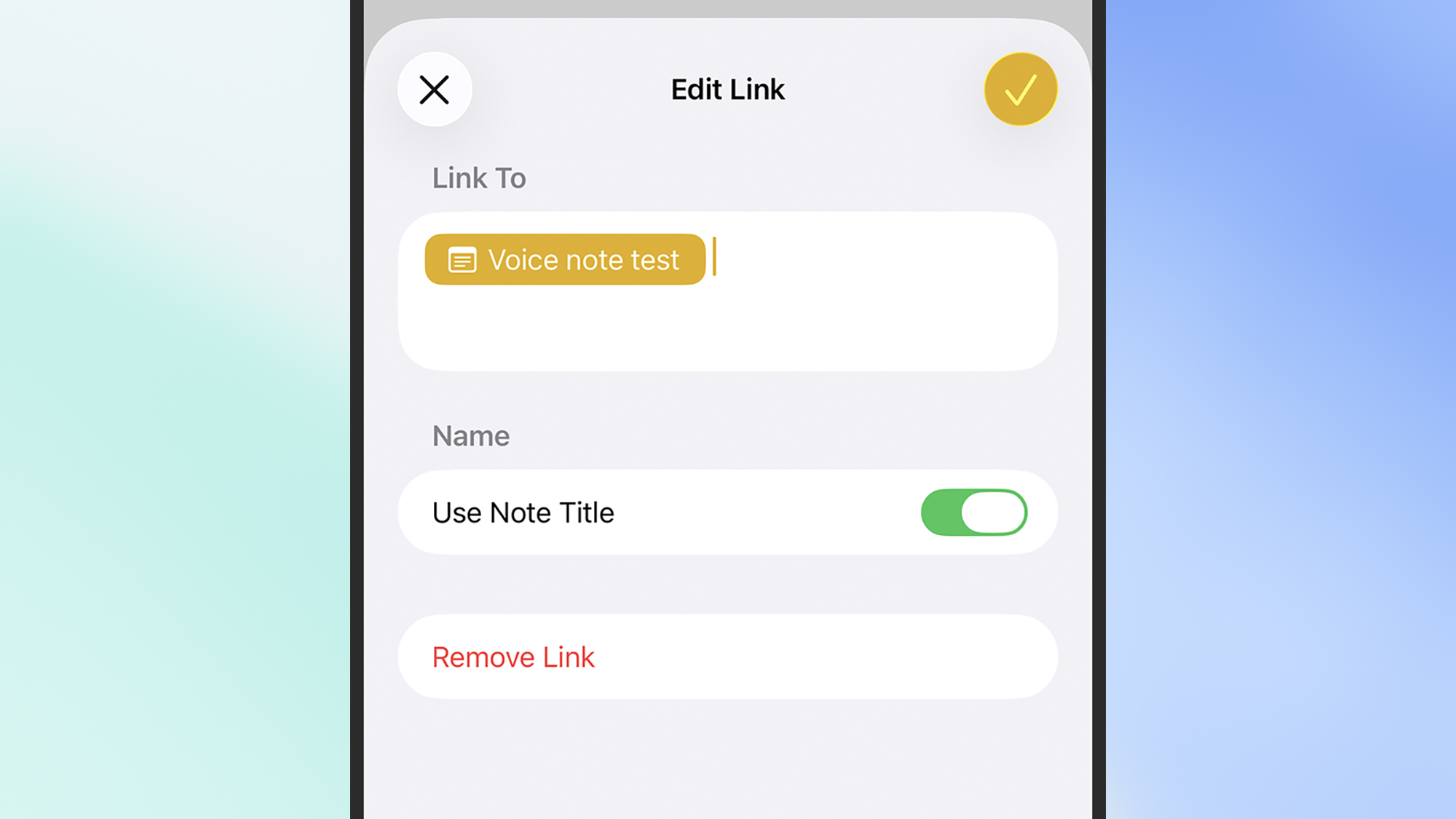
Puede vincular notas entre sí, al estilo Wikipedia, si es necesario. Seleccione un texto en una nota donde desea crear un enlace, luego seleccione Agregar enlace Desde el menú emergente (desplácese hacia la derecha si es necesario). A continuación, escriba el nombre de la nota para crear un enlace y luego selecciónela.
10. Agregar escaneo a nota
Es posible realizar todo tipo de escaneos en sus notas si lo necesita. Desde dentro de una nota, toque los tres puntos en la esquina superior derecha, luego seleccione Escanear Y apunte su cámara a lo que quiera escanear (desde documentos hasta ilustraciones). También puede anotar sus escaneos.
11. Coloca tus notas en subcarpetas.
Notes admite carpetas, por lo que no es necesario guardar todo en un gran cubo. Desde la pantalla principal de Notas, toque la flecha hacia atrás (arriba a la izquierda) para ver sus carpetas y crear otras nuevas (a través del ícono Nueva carpeta, arriba a la derecha). También puedes crear subcarpetas con él. Editar botón
12. Crea carpetas inteligentes
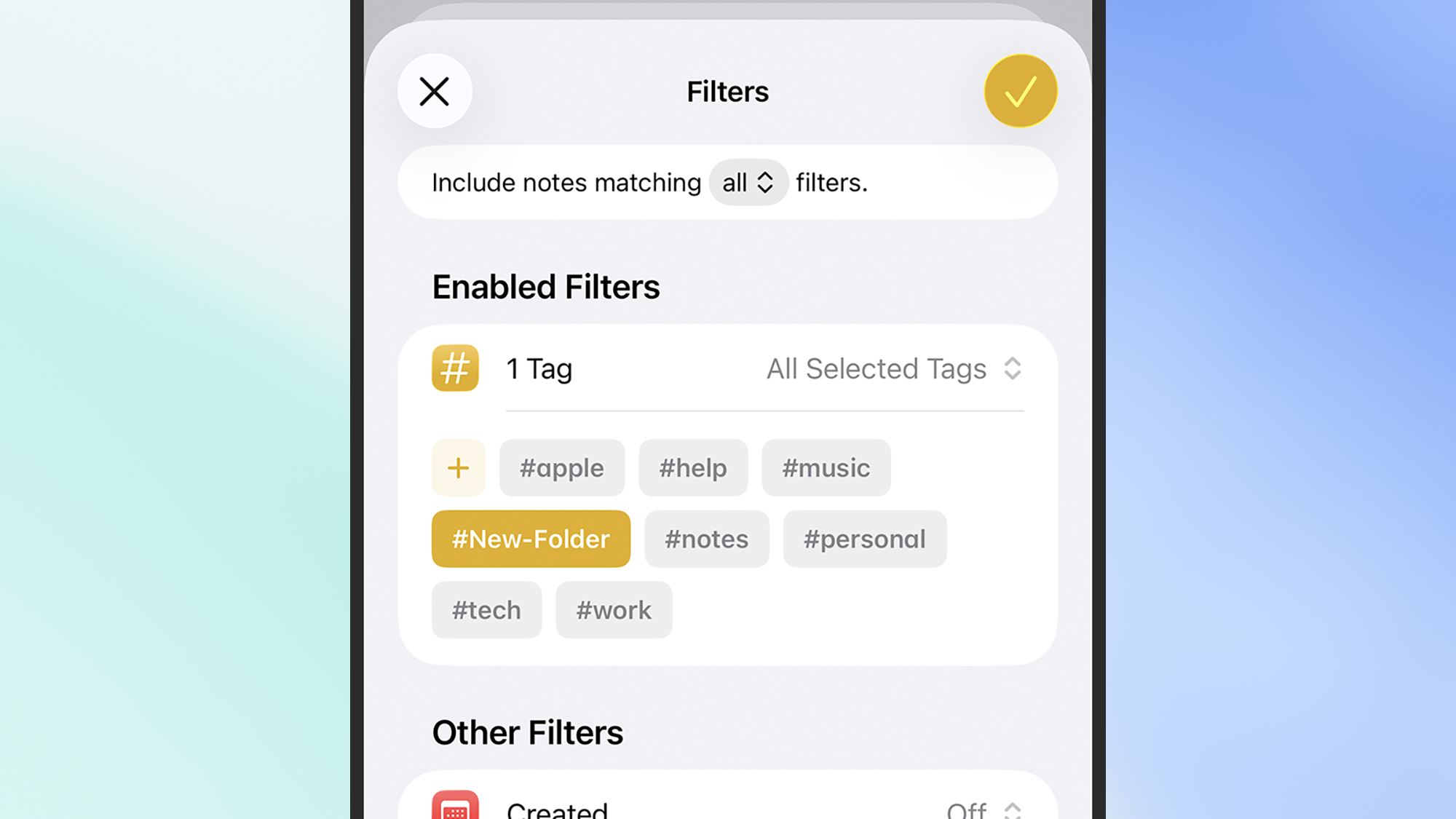
Las carpetas inteligentes son realmente simples. Cada vez que crea una nueva carpeta, tiene la opción de convertirla en una carpeta inteligente, que luego se puede completar automáticamente utilizando una variedad de criterios: etiquetas específicas, qué hay dentro, cuándo se editó por última vez, si está bloqueada y más.
13. Cambiar a vista de galería
No tiene que conformarse con la vista de lista predeterminada para sus notas: en la pantalla que muestra todas sus notas, toque los tres puntos en la esquina superior derecha, luego seleccione Ver como galería Desde el menú emergente. Sus notas aparecen como miniaturas, en orden cronológico inverso.
14. Grabar notas de voz
Se pueden adjuntar clips de voz a sus notas, lo que los convierte en una forma básica y práctica de mantener organizadas las grabaciones de audio. Para agregar un clip de voz, toque el ícono del clip en la barra de herramientas flotante, luego seleccione grabar el audio. Toque el botón rojo de grabación y podrá comenzar a hablar.
15. Resalte texto en una nota.
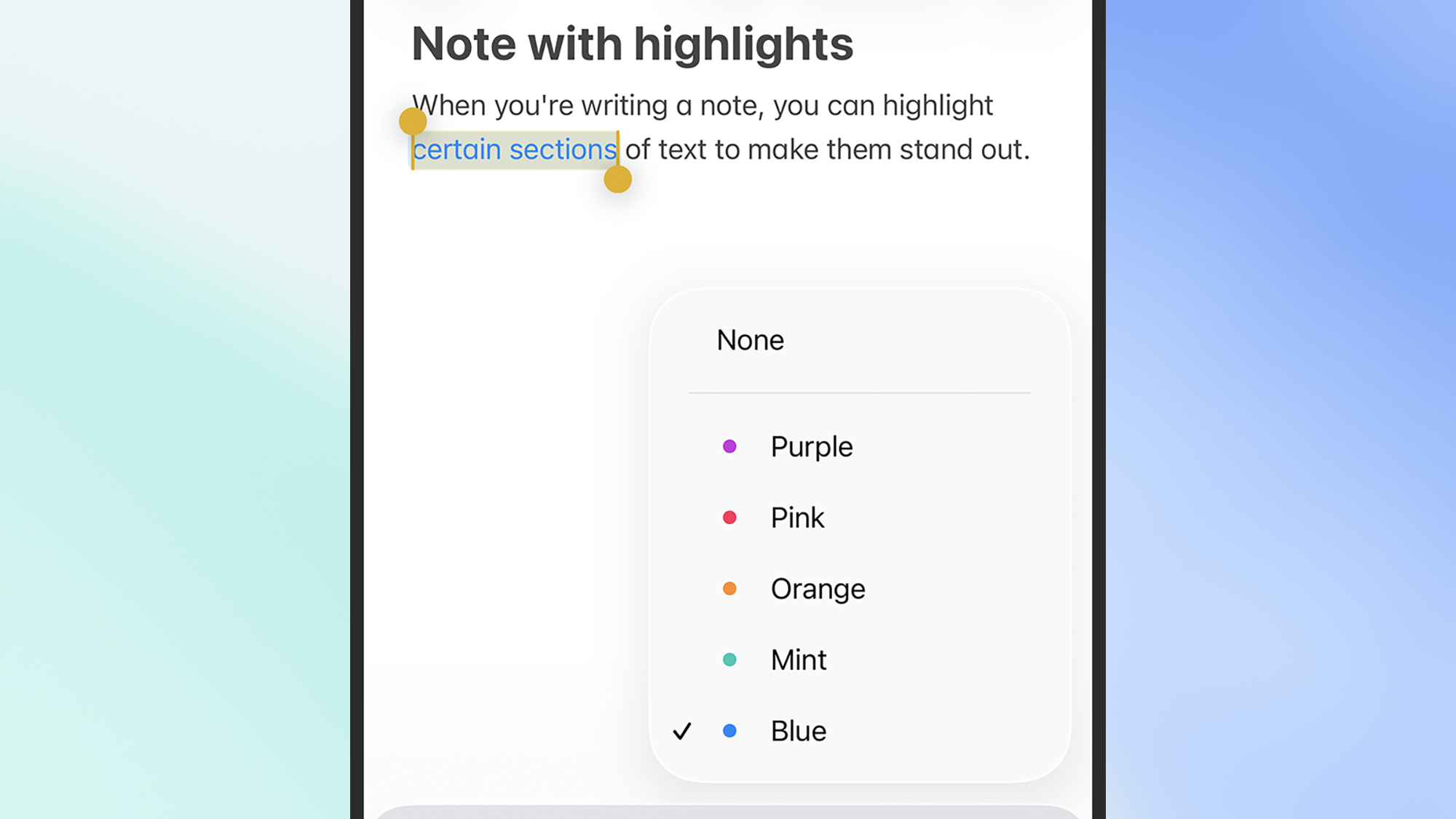
Resaltar puede ayudar a distinguir bloques de texto específicos. Resalte cualquier texto en una nota con un doble toque, luego toque el ícono del lápiz en la barra de herramientas flotante para resaltarlo. Toque el lápiz nuevamente y podrá elegir entre cinco colores de resaltador: púrpura, rosa, naranja, mentaY mar.
16. Crea notas rápidas desde cualquier lugar
Es posible crear una ‘Nota rápida’ desde cualquier lugar en iOS: el enlace de la Nota rápida está en el menú Compartir (icono de flecha y rectángulo) y también puede agregarlo al Centro de control. Cualquier nota que cree con la superposición de Notas rápidas estará disponible dentro de la aplicación Notas.
17. Bloquear una nota
Si hay notas específicas que desea asegurarse de que se mantengan privadas, puede bloquearlas con un código de acceso, Touch ID o Face ID (lo que usa actualmente para bloquear su iPhone). Desde dentro de una nota, toque los tres puntos en la esquina superior derecha, luego toque la cerradura icono

Guía de regalos para exteriores de PopSci 2025


