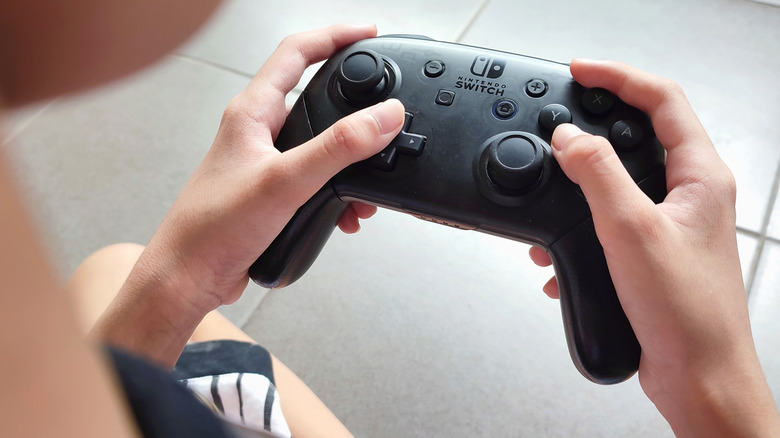
El controlador Nintendo Switch Pro es un excelente gamepad para Nintendo Switch. Si bien el Switch viene equipado con el controlador Joy-Con estándar, el Pro Controller ofrece una opción de controlador más tradicional, alrededor de 40 horas de duración de la batería y un diseño ergonómico que lo hace más cómodo para largas sesiones de juego.
Nintendo lanzó el nuevo controlador Nintendo Switch Pro 2 junto con la consola Switch 2 mejorada en 2025, pero eso no significa que debas dejar tu controlador Pro original acumulando polvo. El controlador Nintendo Switch Pro solo es ampliamente compatible con Switch 2, lo que le evita comprar un nuevo gamepad, pero, al igual que el DualSense, también puede conectarse a PC, Smart TV, Steam Decks y una gran cantidad de otros dispositivos, incluidos dispositivos Android y Apple. A continuación, desglosamos cinco dispositivos que pueden conectarse a su controlador Nintendo Switch Pro y cómo hacerlo.
PC y portátiles

El controlador Nintendo Switch Pro se puede conectar a su PC mediante una conexión por cable o inalámbrica. La opción con cable es la más sencilla: conecta tu controlador a tu computadora usando un cable USB-C a través del puerto en la parte superior del gamepad que normalmente usas para cargarlo. Una vez que su PC reconozca el dispositivo, selecciónelo y estará listo.
Alternativamente, puede conectar su Pro Controller a su PC a través de Bluetooth, suponiendo que su computadora tenga un receptor Bluetooth. Para hacer esto, mantenga presionado el botón de sincronización en la parte superior del controlador hasta que las luces verdes en la parte inferior del gamepad comiencen a parpadear (las luces alternarán hacia adelante y hacia atrás). A continuación, vaya a la configuración de ‘Bluetooth y dispositivos’ en su PC, seleccione ‘Dispositivos’ y luego ‘Agregar dispositivos’. Cuando se le pregunte qué tipo de dispositivo desea agregar, seleccione «Bluetooth». Su controlador Nintendo Switch Pro debería aparecer en la lista de dispositivos disponibles, permitiéndole emparejarlo con su computadora.
Televisión inteligente

Su controlador Nintendo Switch Pro puede conectarse a una variedad de televisores inteligentes que admitan Bluetooth. Para conectar su gamepad, mantenga presionado el botón de sincronización en el controlador nuevamente hasta que la luz parpadee. A continuación, debe acceder a la configuración de Bluetooth de su televisor o a la configuración del control remoto y de accesorios para habilitar el emparejamiento de Bluetooth con un dispositivo externo. Este proceso variará según la marca y el modelo, así que consulte el manual de su televisor si no lo ve. Una vez que su televisor entre en modo de emparejamiento, el controlador aparecerá en su lista de dispositivos disponibles; Haga clic en él para emparejar.
El Pro Controller es compatible con Apple TV, Amazon Fire TV y dispositivos con sistemas operativos Android y Google TV, incluidos Hisense y Sony. Conectar su controlador Switch Pro a su televisor es especialmente útil si desea jugar en su televisor inteligente a través de servicios de suscripción como Apple Arcade o aplicaciones de transmisión. Sin embargo, vale la pena señalar que Xbox Cloud Gaming no es compatible oficialmente con el controlador Nintendo Switch Pro y puede requerir un gamepad alternativo, como el controlador inalámbrico Xbox o DualShock 4.
Dispositivos móviles Android

Si le gustan los juegos en su tableta o teléfono Android, agregar un controlador a su dispositivo puede hacer que su experiencia sea más cómoda. El controlador Nintendo Switch Pro se puede conectar a dispositivos Android con Android 10 o posterior a través de Bluetooth, el mismo proceso que se utiliza para conectarse a PC y televisores inteligentes. Para habilitar el modo de emparejamiento Bluetooth del gamepad, mantenga presionado el botón de sincronización en su controlador, busque ‘Bluetooth’ en la configuración de conexión de su dispositivo Android y habilítelo, seleccione la opción para agregar un nuevo dispositivo y luego verá que el gamepad aparece en su lista de dispositivos emparejables; haga clic en el controlador cuando parezca emparejarse.
Luego puede usar el GamePad con juegos y servicios compatibles, como Amazon Luna. Sin embargo, el controlador Nintendo Switch Pro no es tan compatible como otros controladores de juegos como los controladores inalámbricos DualSense y Xbox. Además de no ser compatible oficialmente con Xbox Cloud Gaming, el gamepad no es compatible oficialmente con «Fortnite» en Android, así que primero asegúrese de que los juegos y aplicaciones que utilice funcionen con el controlador.
iPhone y iPad

Si usa un iPad o iPhone para jugar mientras viaja, el proceso es nuevamente el mismo que conectar su Pro Controller a un dispositivo Android. Repita los pasos para habilitar el emparejamiento Bluetooth en su controlador Nintendo Switch Pro. Luego, vaya a «Configuración» en su iPhone o iPad, navegue hasta «Bluetooth» y luego encienda su Bluetooth. Desplácese hacia abajo y pronto verá que su controlador Pro aparece en la lista «Mis dispositivos» u «Otros dispositivos». Cuando lo haga, selecciónelo para emparejar el controlador con su dispositivo.
Conectar su controlador Nintendo Switch Pro a un iPad o iPhone es especialmente útil cuando se combina con Apple Arcade, el servicio de suscripción de juegos de Apple, ya que le ofrece una experiencia de juego más cómoda y un control más preciso que los controles de pantalla táctil, algo que le alegrará a los tiradores. Sin embargo, solo los juegos de Apple Arcade que muestran un ícono de controlador en su página de tienda admitirán controladores, así que asegúrese de verificar antes de comenzar a jugar.
Cubierta de vapor
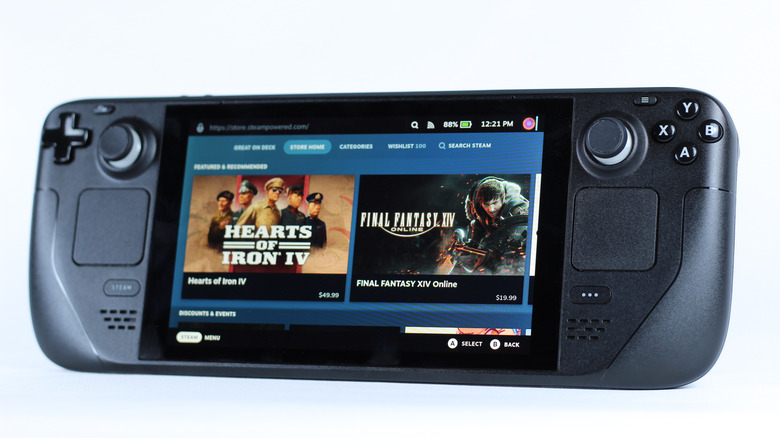
El controlador Nintendo Switch Pro 2 puede ser uno de los mejores controladores para Steam Deck, pero el controlador Pro original es una excelente opción para aquellos que no quieren gastar dinero en un nuevo gamepad.
Para conectar el controlador Nintendo Switch Pro a su Steam Deck a través de Bluetooth, active el emparejamiento Bluetooth del gamepad manteniendo presionado el botón Sincronizar. Luego, en tu Steam Day, navega hasta «Bluetooth» en el menú Configuración. Encienda Bluetooth y el Pro Controller debería aparecer debajo de la lista de dispositivos «disponibles para emparejar». Haz clic en él para emparejar tu controlador con Steam Deck.
Una vez que los dos estén emparejados, puedes navegar a la configuración del ‘Controlador’ de tu Steam Deck para ajustar el diseño de los botones de tu gamepad, el ruido del juego y otras características a tu gusto. No es necesario, pero vale la pena si desea modificar el rendimiento del controlador Switch Pro o reasignar sus botones para satisfacer mejor sus necesidades.