
nuevo¡Puedes escuchar los artículos de Fox News ahora!
Olvidar dónde estacionaste nos pasa a todos. Las agendas ocupadas, las multitudes y el piloto automático mental hacen que sea fácil dejarse llevar sin pensarlo dos veces. Afortunadamente, tu iPhone puede recordarlo por ti. Tanto Google Maps como Apple Maps ahora facilitan la búsqueda de su automóvil con poco o ningún esfuerzo. Google agregó recientemente la detección automática de estacionamiento inteligente al iPhone. Apple Maps ha ofrecido una función similar durante años. Juntos, le brindan una copia de seguridad confiable cuando falla la memoria. A continuación se explica cómo funciona cada uno y cómo asegurarse de que esté listo cuando lo necesite.
Si está utilizando un teléfono Android, a continuación se detallan nuestros pasos que le muestran cómo guardar y encontrar su automóvil estacionado usando Google Maps en Android.
Regístrese para recibir mi informe CyberGuy gratuito
Reciba mis mejores consejos técnicos, alertas de seguridad urgentes y ofertas exclusivas directamente en su bandeja de entrada. Además, obtienes acceso instantáneo a mi Guía definitiva para sobrevivir a estafas, gratis si te unes a mí. CYBERGUY.COM Hoja informativa
GOOGLE MAPS Vs WAZ Vs APPLE MAPS: ¿CUÁL ES MEJOR?
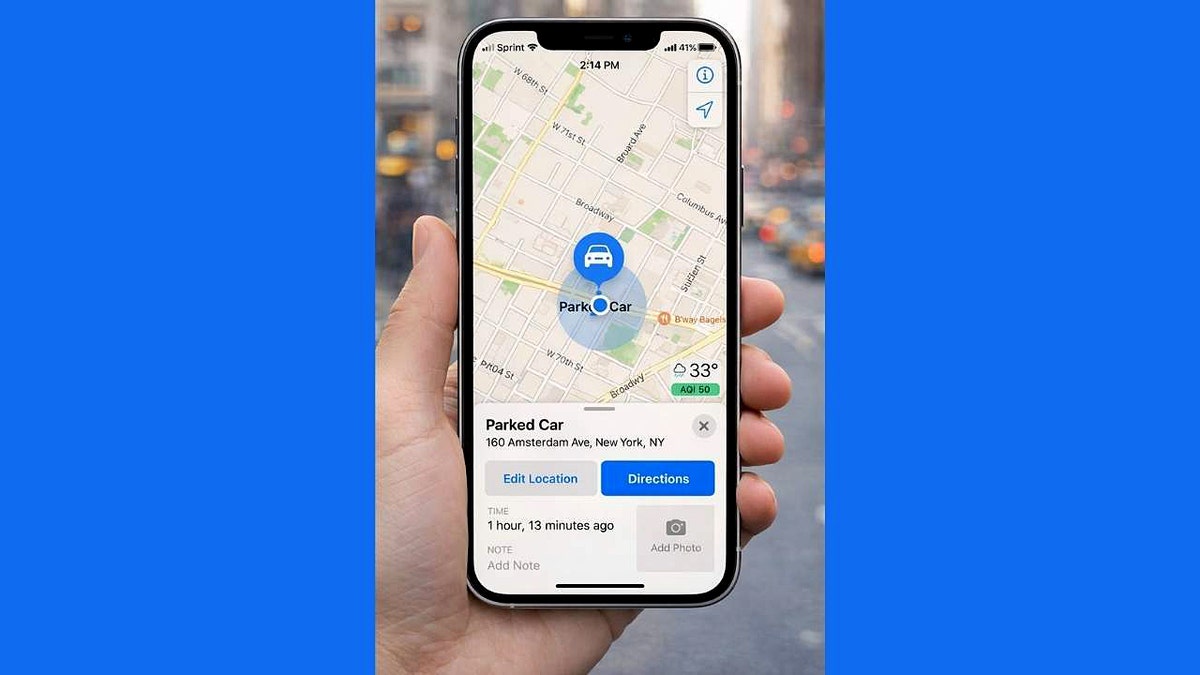
Google Maps puede guardar automáticamente dónde estacionó en un iPhone y colocar un marcador claro en el mapa. Una vez que se muestra, puede tocar en cualquier momento para obtener indicaciones para llegar a pie a su automóvil. (Kurt «Cyberguy» Knutson)
Cómo guarda Google Maps su lugar de estacionamiento en iPhone
Google Maps puede detectar automáticamente cuándo estacionas y colocar una marca que permanece hasta por 48 horas o hasta que vuelvas a conducir. Actualmente funciona iPhone solo
Conecta tu iPhone a tu coche
Google Maps requiere una señal de que ha dejado de conducir.
- Conecte su iPhone a su automóvil mediante Bluetooth: En tu iPhone, abre ajustestoque en bluetooth Y emparejarlo con su vehículo antes de conducir.
- Conecte su iPhone mediante USB: Conecta tu iPhone al coche Puerto USB Con un cable antes de iniciar su viaje.
- Usa CarPlay con tu iPhone: ir a ajustes En tu iPhone, toca general, grifo carplay, Luego seleccione tu auto Para vincular tu iPhone al coche.
Cualquiera de estas conexiones puede activar la detección de estacionamiento.
Permitir que Google Maps guarde automáticamente el estacionamiento
Si desea que funcione siempre, ajuste una configuración clave.
- abrir Aplicación de configuración en tu iPhone
- grifo Aplicaciones
- Luego, haga clic mapas de google
- grifo ubicación
- seleccionar siempre
Permite a Google Maps rastrear el estacionamiento incluso cuando la aplicación no está abierta
Activar la detección de estacionamiento basada en movimiento
Ayuda a Google Maps a guardar su lugar de estacionamiento incluso cuando no usa Bluetooth o CarPlay
- abierto mapas de google en tu iPhone
- Toca tu Foto de perfil en la esquina superior derecha
- grifo ajustes
- Luego haga clic Navegación
- encender Guardar aparcamiento automáticamente
- Para asegurarse de que la detección de movimiento funcione:
- Abre el iPhone Aplicación de configuración
- Toca Privacidad y seguridad
- grifo Movimiento y aptitud
- Cerciorarse Seguimiento de condición física esta encendido
- Cerciorarse mapas de google esta activado
Esto permite a Google Maps utilizar datos de movimiento para detectar cuando dejas de conducir
Encuentra tu coche aparcado
- Una vez que estacionas, Google Maps coloca un marcador con la etiqueta Estas estacionando aqui.
- abierto mapas de googles para ver el pin
- toque en barra de búsqueda
- elegir Aparcamiento reservado
El pin permanece visible hasta por 48 horas.
Ajuste la posición si es necesario
Si el pasador está ligeramente fuera de lugar:
- toque en Posición estacionada
- seleccionar Cambiar ubicación
- Arrastra el marcador en el lugar correcto
Encuentra un teléfono perdido que está apagado o muerto
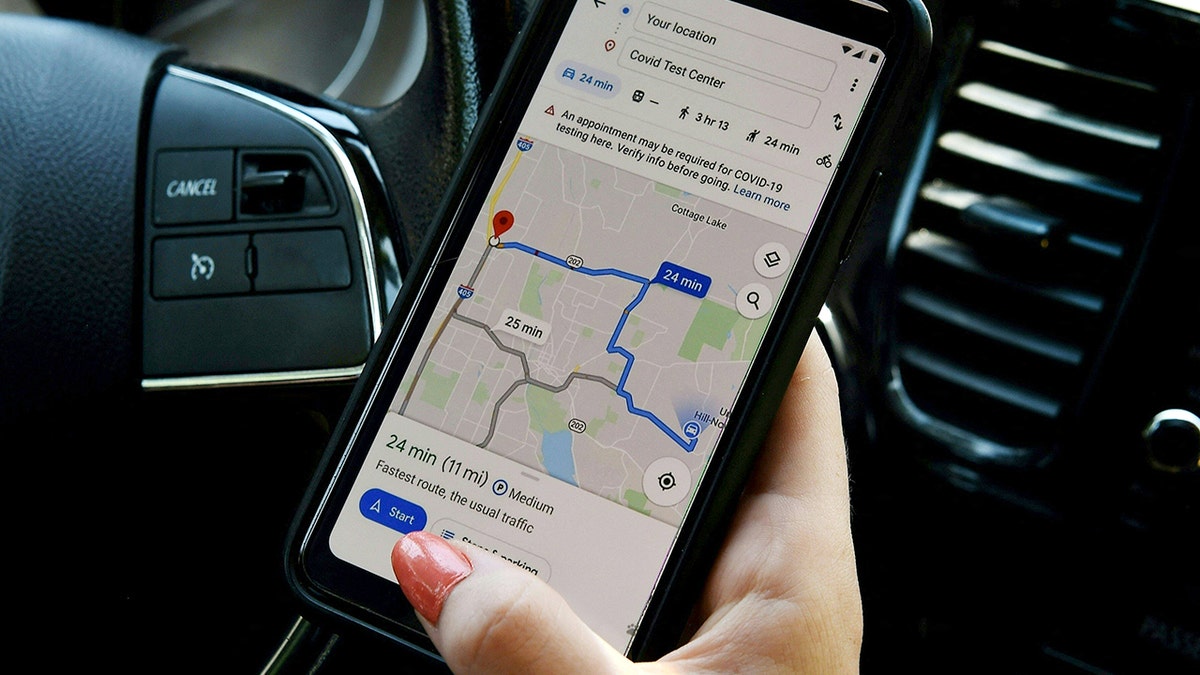
Después de estacionar, Google Maps muestra su ubicación guardada con un botón de indicaciones rápidas. Esto hace que sea más fácil regresar a su automóvil sin volver sobre sus pasos. (a través de Olivier Daulry/AFP Getty Images)
Cómo Apple Maps guarda tu lugar de estacionamiento
Apple Maps utiliza la ubicación de su iPhone y la conectividad del vehículo para recordar dónde estacionó. En muchos casos, funciona automáticamente sin configuración.
Asegúrese de que los servicios de ubicación estén habilitados
Depende de la configuración del sistema Apple Maps.
- abierto ajustes
- grifo Privacidad y seguridad
- grifo Servicios de localización
- Cerciorarse Servicios de localización esta encendido
- grifo Mapa
- seleccionar Mientras usa la aplicación
Utilice Bluetooth o CarPlay
Apple Maps detecta estacionamiento cuando tu iPhone está desconectado:
- El sistema Bluetooth de tu coche
- CarPlay con cable o inalámbrico
Esta desconexión indica que estás estacionado.
Encuentra tu coche aparcado en Apple Maps
Después de estacionar:
- abierto Mapas de Apple en tu iPhone
- buscar auto estacionado Debajo del cuadro de búsqueda o un Icono de coche estacionado en el mapa
- toque en auto estacionado entrada o icono
- grifo instrucciones Regresa a tu auto
Apple Maps coloca un marcador de automóvil estacionado cuando su iPhone se desconecta de Bluetooth o CarPlay cuando sale de su automóvil. También puede ver los detalles del estacionamiento, como hace cuánto tiempo estacionó, si habilita la configuración adecuada en la configuración del iPhone.
Google Maps frente a Apple Maps para recordatorios de estacionamiento
Ambas aplicaciones funcionan bien, pero brillan de diferentes maneras.
- Mapas de Google: Los pines de estacionamiento duran hasta 48 horas y son fáciles de editar
- Mapas de Apple: Integración profunda con iOS y fácil detección automática
Muchos propietarios de iPhone mantienen ambos habilitados para realizar copias de seguridad.
Apple Maps también puede recordar dónde estacionó su iPhone cuando está desconectado de Bluetooth o CarPlay. Abra la aplicación y mire su automóvil estacionado para obtener instrucciones. (Kurt «Cyberguy» Knutson)
Cómo encontrar su automóvil estacionado en un teléfono Android
Si estás usando un teléfono Android, aún puedes guardar y encontrar tu auto estacionado usando mapas de googlePero el proceso es manual.
Guarde su ubicación de estacionamiento en Android
venirLa configuración puede variar según el fabricante de su teléfono Android.
- abierto mapas de google en tu teléfono android
- toque en punto azul Mostrando su ubicación actual
- grifo Guarda tu aparcamiento
- agregar Notas o fotos Si quieres ayuda para recordar puntos de referencia
Google Maps coloca una chincheta de estacionamiento que permanece visible hasta que la quitas o guardas una nueva
Encuentra tu coche aparcado más tarde en Android
venirLa configuración puede variar según el fabricante de su teléfono Android.
- abierto mapas de google
- toque en Pasador de estacionamiento reservado en el mapa
- grifo instrucciones Para navegar de regreso a su automóvil
A diferencia del iPhone, Android actualmente no admite la detección automática de estacionamiento en Google Maps.
Responda mi cuestionario: ¿Qué tan segura es su seguridad en línea?
¿Crees que tu dispositivo y tus datos están realmente seguros? Responda este cuestionario rápido para ver cuál es su situación digital. Desde contraseñas hasta configuraciones de Wi-Fi, obtendrás un desglose personalizado de lo que estás haciendo bien y lo que necesitas mejorar. Responde mi cuestionario aquí: Cyberguy.com.
Haga clic aquí para descargar la aplicación Fox News
La conclusión principal de Kurt
Olvidar dónde estacionó ocurre rápidamente, pero encontrar su automóvil no tiene por qué ser estresante. Google Maps y Apple Maps pueden guardar tu ubicación de estacionamiento y guiarte cuando más lo necesites. En el iPhone, la mayor parte de esto funciona automáticamente una vez que se habilita la configuración. Los usuarios de Android aún pueden guardar sus lugares manualmente a través de Google Maps. De cualquier manera, tomarse unos minutos para configurarlo ahora puede ahorrar tiempo, pasos y frustración en el futuro.
¿Cuánto tiempo has perdido ya en tu coche que tu teléfono podría ahorrar? Escríbenos y cuéntanos Cyberguy.com.
Regístrese para recibir mi informe CyberGuy gratuito
Reciba mis mejores consejos técnicos, alertas de seguridad urgentes y ofertas exclusivas directamente en su bandeja de entrada. Además, obtienes acceso instantáneo a mi Guía definitiva para sobrevivir a estafas, gratis si te unes a mí. CYBERGUY.COM Hoja informativa
Copyright 2025 CyberGuy.com. Reservados todos los derechos


